✎
PDFs und Pläne annotieren
Stift, Textmarker, Pfeile, maßstäbliche Bemaßung, Stempel, Haftnotizen und eine Bibliothek technischer Symbole.
Annotieren Sie Dokumente und Pläne gemeinsam, jede Person in ihrer Farbe. Entscheidungen, Maßnahmen und Fragen landen automatisch in einem versandfertigen Protokoll.
Windows 10 / 11 · funktioniert offline · keine Kreditkarte für den Test
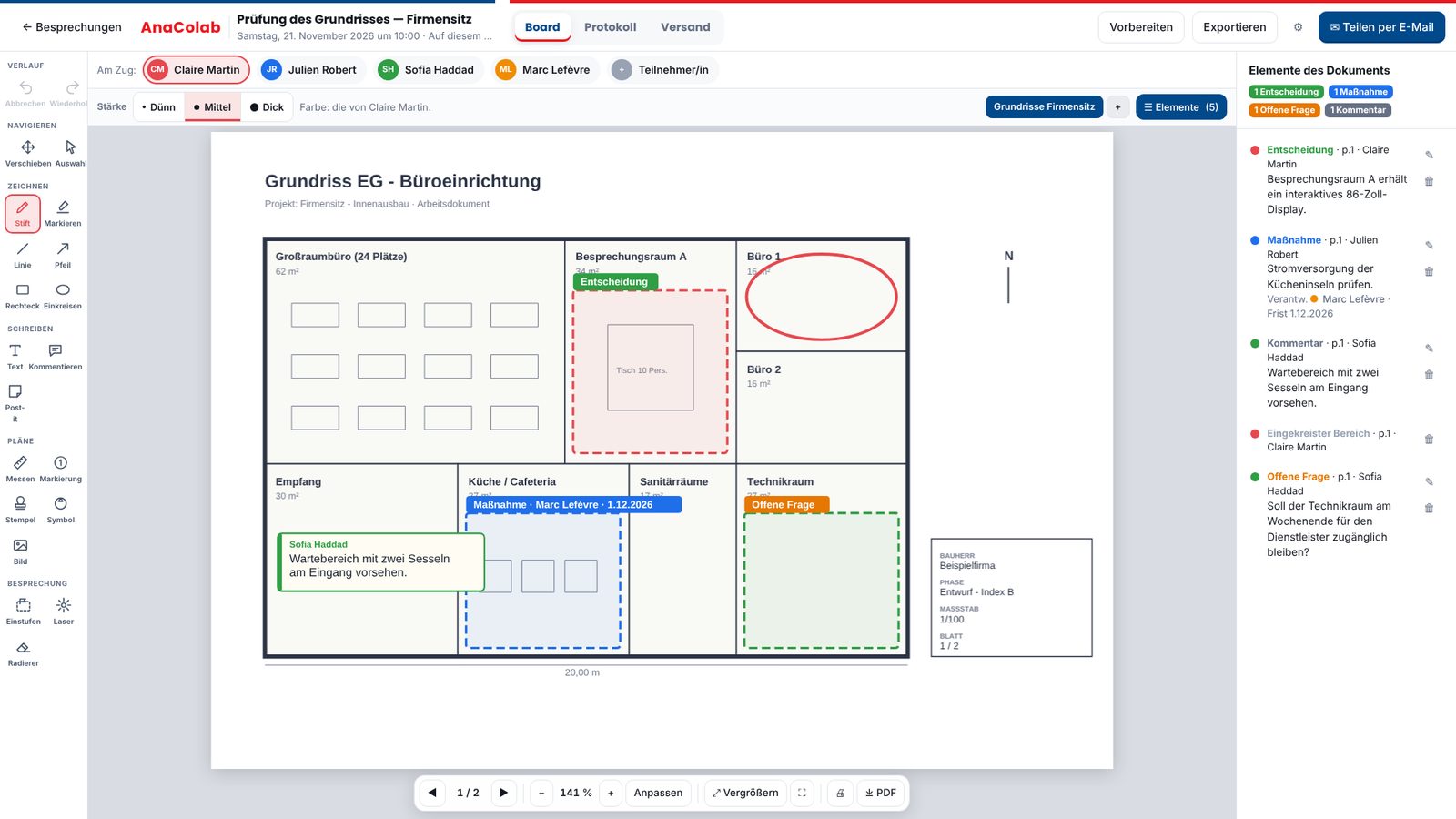
Stift, Textmarker, Pfeile, maßstäbliche Bemaßung, Stempel, Haftnotizen und eine Bibliothek technischer Symbole.
Weiß, kariert, liniert oder grüne Tafel: beginnen Sie mit einer leeren Seite wie in der Schule.
Entscheidungen, Maßnahmen (Verantwortliche, Frist) und offene Fragen werden mit einem Planausschnitt übernommen. PDF-Export und Druck.
Alle schreiben abwechselnd in ihrer Farbe: Man weiß immer, wer was vorgeschlagen hat.
Protokoll und annotierte Kopien per E-Mail teilen – mit der geschäftlichen Adresse jeder Person (Microsoft 365 optional).
Stufen Intern, Eingeschränkt und Vertraulich, Wasserzeichen, Daten bleiben auf dem Gerät. Geeignet für sensible Standorte.
Französisch, Englisch, Deutsch und Spanisch, wählbar in den Einstellungen.
Die Anwendung wird auf dem PC am Bildschirm installiert. Nichts geht ohne Ihre Zustimmung ins Internet.
Empfohlene Ausstattung: Ein Touchscreen mit 55 bis 86 Zoll (oder ein normaler Bildschirm) an einem Windows-10/11-PC mit 8 GB Arbeitsspeicher. Läuft auch auf einem Laptop.
Preis pro Bildschirm (Arbeitsplatz). Netto; eine eventuelle MwSt. wird an der Kasse berechnet.
Alle Funktionen 14 Tage lang, unverbindlich.
HerunterladenSichere Zahlung über Stripe · Karte, SEPA je nach Verfügbarkeit · automatische Rechnung
Sie erhalten Ihren Lizenzschlüssel per E-Mail und auf der Bestätigungsseite. Fügen Sie ihn im Aktivierungsfenster der Anwendung ein – fertig, ganz ohne Internetverbindung.
Nein. Die Anwendung funktioniert vollständig offline. Internet wird nur für den E-Mail-Versand benötigt.
Nur auf dem PC des Boards. Jede Besprechung lässt sich in eine Sicherungsdatei exportieren.
Solange das Abo bezahlt wird, erhalten Sie bei jeder Verlängerung einen neuen Schlüssel. Nach einer Kündigung bleibt der Schlüssel bis zum Ende des bezahlten Zeitraums gültig.
Ja: Installieren Sie die Anwendung auf dem neuen PC und geben Sie denselben Schlüssel ein. Exportieren Sie Ihre Besprechungen, um sie mitzunehmen.
Ja, auf Anfrage: Installation, Microsoft-365-Einrichtung, Schulung. Schreiben Sie uns an support@anacolab.com.